
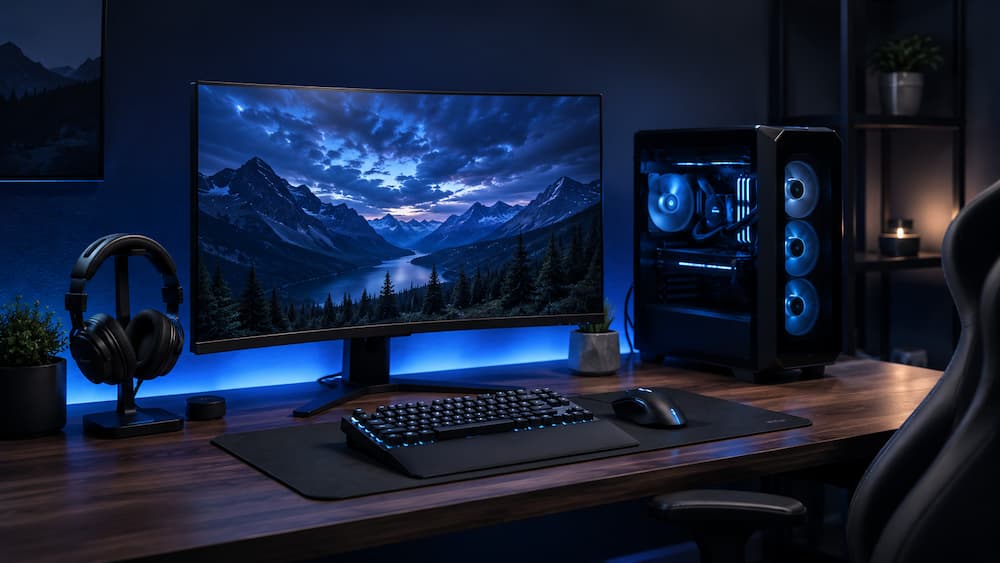
De ce 144 Hz se simte diferit
Un monitor de 144 Hz poate afișa de până la 144 de ori pe secundă o imagine nouă. În jocurile rapide, această frecvență reduce distanța vizuală dintre cadre și face mișcarea cursorului, panoramarea camerei și urmărirea adversarilor mai ușor de citit. Diferența este evidentă mai ales după ce sistemul oferă constant peste 90–100 de cadre pe secundă.
Totuși, numărul de pe cutie nu garantează automat o experiență fluidă. Un panou lent, o setare greșită în sistemul de operare sau un cablu nepotrivit pot limita monitorul la 60 Hz. De aceea, este util să privești monitorul ca parte dintr-un lanț: placă video, cablu, port, setări, joc și panou.
Hz, FPS și timpul de răspuns
Hz arată cât de des se poate actualiza panoul, iar FPS arată câte cadre produce jocul. Când jocul rulează la 80 FPS pe un monitor de 144 Hz, imaginea poate fi tot mai clară decât la 60 Hz, dar monitorul nu primește 144 de cadre unice în fiecare secundă. Timpul de răspuns al pixelilor descrie cât de repede se schimbă culoarea unui pixel; valori prea lente produc umbre vizibile în spatele obiectelor.
Nu compara direct valorile de marketing între mărci. Termeni precum „1 ms” pot fi măsurați în condiții diferite. Mai important este dacă modul rapid introduce depășiri, contururi luminoase sau fluctuații. Recenziile independente și testele cu mai multe niveluri de overdrive sunt mai utile decât o singură cifră.
Ce rezoluție are sens
La 24–25 de inci, 1920×1080 rămâne ușor de rulat și este potrivită pentru jocuri competitive. La 27 de inci, 2560×1440 oferă text mai clar și mai mult spațiu, dar solicită mai mult placa video. Rezoluția 4K este excelentă pentru detalii și jocuri lente, însă menținerea unui număr mare de cadre necesită hardware mai puternic.
Alege rezoluția după jocurile tale și după nivelul realist de performanță al sistemului. Un monitor 1440p la 144 Hz poate fi un compromis foarte bun, dar numai dacă placa video livrează performanța dorită în titlurile pe care le folosești.
Checklist înainte de cumpărare
Verifică tipul panoului, rezoluția, diagonala, suportul pentru rată variabilă de reîmprospătare, intrările video, reglajul pe înălțime și politica pentru pixeli defecți. Pentru console, verifică exact ce rezoluții și frecvențe sunt acceptate prin HDMI. Pentru PC, DisplayPort este frecvent cea mai simplă opțiune pentru 144 Hz și peste.
După instalare, activează frecvența maximă în Windows sau în sistemul folosit, pornește sincronizarea adaptivă dacă este disponibilă și testează două-trei niveluri de overdrive. O imagine stabilă, fără umbre evidente, este mai importantă decât setarea cu numele cel mai agresiv.